我们经常被用户问及如何在WordPress中创建每日和每周的电子邮件通讯。 我们在我们的电子邮件注册表格中使用这个选项,允许用户选择每日或每周通讯。 在本文中,我们将向您展示如何在WordPress中创建每日和每周的电子邮件通讯。
为什么要添加每日或每周电子邮件通讯选项?
所有营销专家都认为电子邮件营销对于任何博客或网站都至关重要。 这是成本效益和高度参与。
但是,并非所有的用户都希望每天更新电子邮件。 其中一些人可能更喜欢每周收到一封电子邮件。
当他们收到意想不到的电子邮件时,而不是丢失订阅者,最好为他们提供一个每周摘要选项。 这可以让用户控制他们希望从您那里听到的频率,并使他们更有可能订阅。
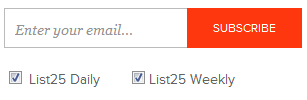
这就是我们要建立的:
注意: 对于本教程,您必须注册一个电子邮件营销服务。 我们在本教程中使用MailChimp,但所有电子邮件服务的基本概念都是相同的。
登录到您的帐户,然后单击列表导航项目。 你会看到你的名单。 点击群组»查看群组选项。
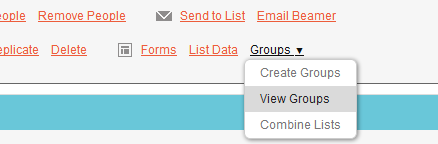
由于您还没有任何群组,您将会看到类似这样的屏幕。 您可以点击观看视频了解更多信息。 要学习本教程,您需要点击创建组按钮。
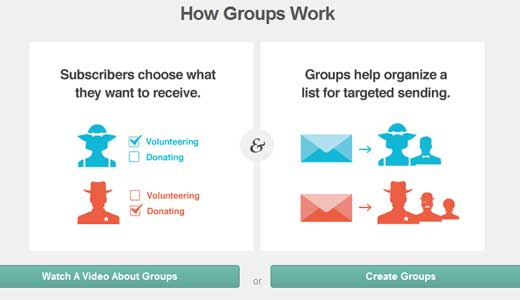
一旦你点击那个按钮,你会看到这样的屏幕。
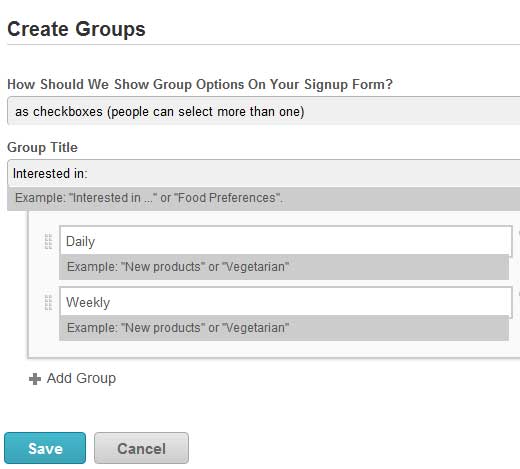
您可以选择在注册表单中显示组选项。 您可以选择选项作为复选框,如我们的网站,单选按钮,下拉菜单,或根本不显示。 在我们的例子中,复选框是理想的选择。 选择组标题,然后添加你想要的选项。 由于我们只做每日和每周通讯,我们只会添加这两个。 随意使它像我们的网站,WPB日报做的品牌。 保存组,你完成了这部分。
现在让我们来看看我们列表中的表单部分。 回到列表页面。 点击表格链接。
您将看到一个显示注册表单外观的页面。 有一个建造者,你可以使用自定义标题图像等。 我们已经定制了我们的形式,所以它看起来像这样。
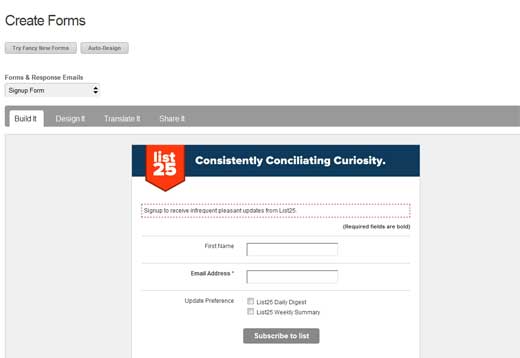
我们检查这个的唯一原因是看到复选框在那里。 完成后,滚动到页面顶部,点击“为您的网站”选项卡,并获取注册表单嵌入代码。
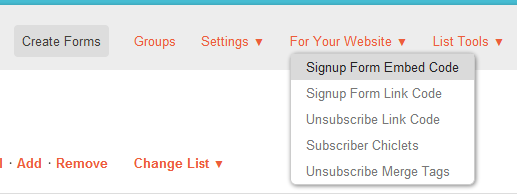
您将看到创建表单嵌入代码的选项。 这里有多个选项,但我们将选择Naked Form选项。 这使我们可以轻松地按照自己的方式定制事物。
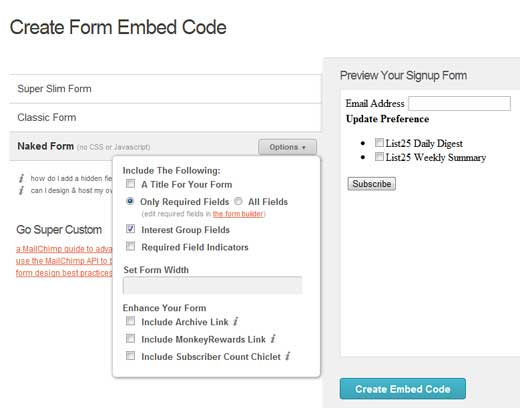
有机会,你不希望他们的标题,并在您的形式要求字段的指示。 所以点击选项框,并匹配上面的截图一样的设置。 然后点击创建嵌入代码。 嵌入代码将显示在按钮正下方的同一页面上。
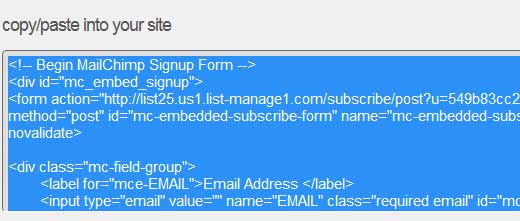
将该代码复制并粘贴到您的主题中。 该位置可以在任何你想要显示选择的形式。 在我们的情况下,它在侧边栏,所以我们将代码粘贴在sidebar.php文件。 一旦你粘贴了代码,我们的目标是去除所有的样式div。 我们只保留基本的表单域。 你的结果应该是这样的:
请注意,我们已经将提交按钮移到了电子邮件字段之后。 我们也摆脱了电子邮件领域的标签,所以它只是显示为没有默认值文本的空白字段。 我们也摆脱了错误领域,主要是因为成功的新标签说明效果更好。 由于我们的用户不知道如何在我们的空白输入字段中输入电子邮件,我们需要让他们知道。 最好的办法是使用onblur和onfocus值。
让我们继续,并将电子邮件输入字段替换为这样的内容:
代码将做的是在电子邮件输入字段中添加名为“输入您的电子邮件…”的文本。 但是,当用户点击字段输入他们的电子邮件时,它会自动消失。
现在我们已经处理好了,让我们添加一些额外的类到我们的表单:
请注意,我们已经添加了额外的div。 我们还为第二个复选框输入字段和提交按钮添加了一个额外的类。 现在我们已经定义了我们的html元素,让我们继续,在CSS文件(style.css)中添加样式。
.subscribe {width:296px;  height:38px;  border:solid #bbbbbb 1px; 保证金:0 0 60px 0;}

 .subscribecheckboxes {margin:20px 0 0 0;  font-family:'ProximaNovaRegular',sans-serif;  font-size:14px; 颜色:#626262;}

 .secondcheckbox {margin:0 0 0 28px;}

 .emailupdatesinput {width:162px;  height:38px;  border:none;  font-family:格鲁吉亚,serif;  font-size:14px;  font-style:italic; 颜色:#949494; 填充:0 10px 0 10px; 向左飘浮;}

 .subscribeesubmitbutton {background:#ff370f;  height:40px;  border:none; 宽度:115px;  margin:-1px -60px 0 0; 向左飘浮;  font-family:'ProximaNovaRegular',sans-serif;  font-size:12px; 颜色:#ffffff; 文字转换:大写; 填充:0 1px 0 0; 光标:指针;}
注意我们有ProximaNovaRegular的唯一原因是因为我们正在使用font-face使用该字体。 您将需要用您在主题中使用的字体替换它。
一旦你上传了CSS,你的最终结果如下所示:
现在您已完成造型部分,您必须为每个特定的组在MailChimp或Aweber仪表板中创建广告系列。 我们将使用RSS发送电子邮件广告系列(RSS驱动广告系列)。 点击广告系列菜单项,然后将鼠标移到广告系列按钮上。 您将看到RSS Driven Campaign选项。
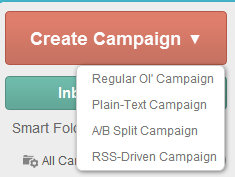
之后的步骤非常直观。 您将输入您的RSS源URL,选择时间。 然后选择你的列表的部分,就是这样。
我们希望这篇文章能帮助您了解如何创建每日和每周的电子邮件新闻稿,以及如何对您的电子邮件列表进行分段和分组。