
默认情况下,WordPress会在所有页面顶部显示一个工具栏来登录用户。 您可以控制WordPress管理栏,查看站点时关闭它,甚至可以禁用除管理员以外的所有用户。 但是,这个工具栏可以在很多方面使用,特别是如果你运行一个繁忙的网站与多个作者。 在本文中,我们将向您展示如何将自定义快捷链接添加到WordPress工具栏。
为什么或何时需要将自定义快捷链接添加到WordPress工具栏?
默认情况下,工具栏显示到WordPress管理屏幕的有用链接,允许用户快速访问他们网站的不同部分。
然而,每个人都有链接,他们在写帖子或在他们的网站上工作时访问很多。 例如,指向外部资源,服务或网站的链接。 这些链接可以添加到WordPress的工具栏作为自定义的快捷链接,使您和您的用户可以直接从您的网站或管理区域访问这些位置。
添加一个自定义快捷链接到WordPress的工具栏
要将自定义快捷方式链接添加到WordPress工具栏,只需将以下代码复制并粘贴到主题的functions.php文件或特定于站点的插件中即可。
//添加一个链接到WP工具栏
 函数custom_toolbar_link($ wp_admin_bar){
 $ args = array(
 'id'=>'网站',
 'title'=>'搜索网站',
 'href'=>'https://www.google.com:443/cse/publicurl?cx=014650714884974928014:oga60h37xim',
 'meta'=>数组(
 'class'=>'site',
 'title'=>'搜索网站教程'
 )
 );
 $ wp_admin_bar-> add_node($参数);
 }
 add_action('admin_bar_menu','custom_toolbar_link',999);
现场
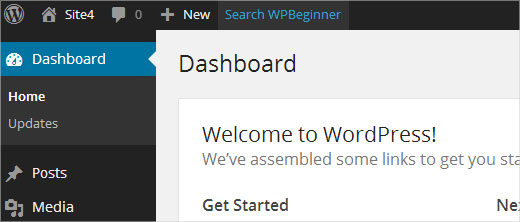
如何在工具栏中添加一组自定义链接
我们向您展示了如何将自定义链接添加到工具栏,但是如果您想添加多个链接并使用自己的一些快捷方式创建自定义菜单? 要做到这一点,你可以在一个父项下分组多个快捷方式。 父链接下的子节点将在用户在父链接上使用鼠标时显示。 以下是如何在WordPress工具栏中添加一组自定义链接的示例。
/ *
 *在父链接下添加一组链接
 * /

 //添加一个父快捷方式链接

 函数custom_toolbar_link($ wp_admin_bar){
 $ args = array(
 'id'=>'网站',
 'title'=>'site',
 'href'=>'https://www.site.com',
 'meta'=>数组(
 'class'=>'site',
 'title'=>'访问网站'
 )
 );
 $ wp_admin_bar-> add_node($参数);

 //添加第一个子链接

 $ args = array(
 'id'=>'site-guides',
 'title'=>'网站指南',
 'href'=>'http://www.site.com/category/beginners-guide/',
 'parent'=>'site',
 'meta'=>数组(
 'class'=>'site-guides',
 'title'=>'访问WordPress初学者指南'
 )
 );
 $ wp_admin_bar-> add_node($参数);

 //添加另一个子链接
 $ args = array(
 'id'=>'网站教程',
 'title'=>'网站教程',
 'href'=>'http://www.site.com/category/wp-tutorials/',
 'parent'=>'site',
 'meta'=>数组(
 'class'=>'site-tutorials',
 'title'=>'访问网站教程'
 )
 );
 $ wp_admin_bar-> add_node($参数);

 //添加一个子链接到子链接

 $ args = array(
 'id'=>'thim-site',
 'title'=>'网站主题',
 'href'=>'http://www.site.com/category/wp-themes/',
 'parent'=>'site-tutorials',
 'meta'=>数组(
 'class'=>'thim-site',
 'title'=>'访问网站上的WordPress主题教程'
 )
 );
 $ wp_admin_bar-> add_node($参数);

 }

 add_action('admin_bar_menu','custom_toolbar_link',999);
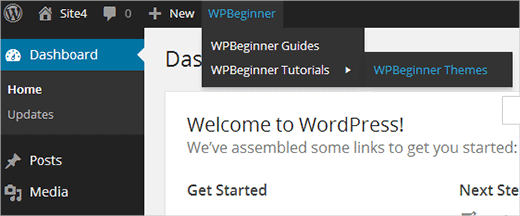
在这个示例代码中,首先我们添加了一个自定义的快捷键。 接下来,我们添加了另一个自定义链接,并使其成为第一个链接的子节点。 我们通过添加参数来添加父链接id 'parent'=>'site' 。 然后我们重复这个在相同的父链接下添加另一个链接。 我们还使用子链接作为父链接,向您展示如何将子项添加到自定义链接菜单中的子项。
我们希望这篇文章帮助你在你的网站上的WordPress工具栏上添加自定义链接快捷方式。 对于问题和反馈,请发表评论评论。
你将在WordPress的工具栏中添加什么样的自定义快捷链接?