你想添加一个作者生物箱在你的WordPress的帖子? 作者生物盒是一个小部分,您可以显示有关作者的信息,并链接到他们的网站和社交个人资料。 在这篇文章中,我们将展示如何在WordPress中添加一个作者信息框。

为什么当你需要在WordPress的作者信息框
看到内容背后的真实人物有助于建立信誉,并加强您网站在用户中的权威。
对于单个作者网站,您可以添加一个关于我的页面。 但是对于多作者WordPress网站,您需要在每篇文章下方添加一个作者信息框。
作者的方框鼓励作者与读者互动。 它为作者提供了额外的激励来建立自己的追随者。
如果您接受来自您网站上其他博客的访客帖子,那么作者信息框将帮助您获得更多的吸引力。
话虽如此,让我们来看看如何轻松地在WordPress的帖子中添加一个作者信息框。
在WordPress帖子中添加作者信息框
但是如果你只是想跟随文本说明,那么你可以按照我们的一步一步的教程如何添加一个作者信息框在WordPress。
有许多不同的方法可以用来添加作者信息部分。 我们将向您展示两个不同的插件以及代码方法。 这样,您可以选择一种最适合您的网站的方法。
方法1:使用插件在WordPress帖子下面的作者框
大多数网站所有者希望在帖子末尾显示作者信息。 以下是您如何轻松地在WordPress帖子末尾显示作者信息框。
你需要做的第一件事是安装并激活游击队的作者盒插件。 更多细节
您网站上的每位作者都需要添加他们的个人资料和链接。 他们可以通过登录到您的网站上的WordPress帐户,然后点击WordPress管理菜单中的配置文件链接。
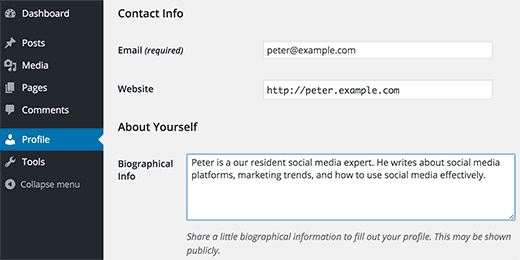
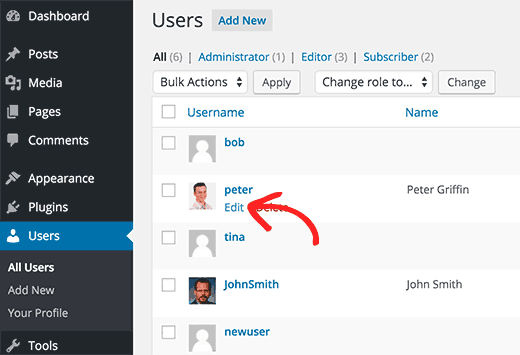
作为网站管理员,您也可以通过编辑每个用户的个人资料来自己填写这些信息。 你将需要访问 用户»所有用户 页面,然后点击您要编辑的用户下方的编辑链接。
您现在可以访问您网站上的任何WordPress帖子,并且您将在帖子下方看到作者信息框。
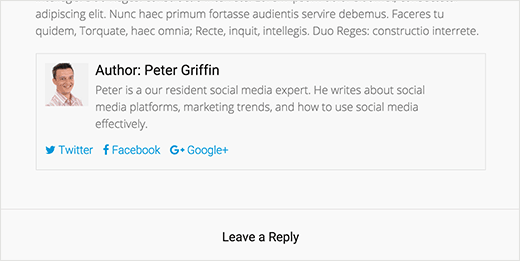
该插件使用默认的WordPress头像系统,称为Gravatar。 您的作者需要在Gravatar网站上添加他们的照片。 有关更多信息,请参阅我们的关于Gravatar的指南,以及为什么您应该立即开始使用它。
定制作者信息框的外观
游击队的作者盒插件带有非常基本的CSS。 它继承了WordPress主题中的链接和文本颜色。
但是,如果您想对其进行自定义,而且您也习惯使用CSS,则可以复制插件的默认CSS并将其粘贴到主题或子主题的样式表中。
这里是一个可以用作起点的示例CSS。 我们改变了背景颜色,使作者的照片而不是方形。
.guerrillawrap {
     背景:#ECECEC;
     -webkit-盒大小:边界盒;
     -moz-箱尺寸:边界盒;
     -MS-箱尺寸:边界盒;
     箱尺寸:边界盒;
     border:1px solid#d0d0d0;
     向左飘浮;
     填充:2%;
     宽度:100%;
 }

 .guerrillagravatar {
     向左飘浮;
     保证金:0 10px 0 0;
     宽度:10%;
 }

 .guerrillagravatar img {
 边界半径:50%;
 border:1 px solid #eee;
 }

 .guerrillatext {
     向左飘浮;
     宽度:84%;
 }

 .guerrillatext h4 {
     font-size:20px;
     line-height:20px;
     保证金:0 0 0 0;
     填充:0;
 }

 .guerrillatext p {
     保证金:10px 0 15px 0;
     font-style:italic;
 }

 .guerrillasocial {
     向左飘浮;
     宽度:100%;
 }

 .guerrillasocial a {
     border:0;
     margin-right:10px;
 }
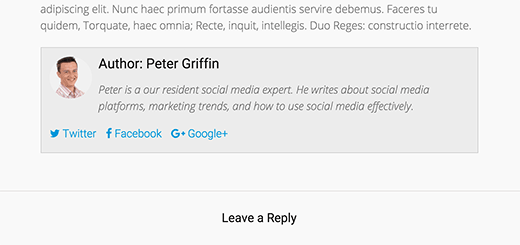
这是应用此CSS后,作者信息框在我们的演示网站上的样子。 你的看起来可能会略有不同,这取决于WordPress主题使用的字体和颜色。
方法2:在单个帖子的侧边栏小工具中的作者信息
如果你想在帖子下面显示作者信息,上面的方法是很好的。 然而,你们中的一些人可能想在边栏或任何小工具就绪区域中显示作者生物。
以下是如何在侧栏小部件中显示作者信息。
首先你需要安装并激活Meks Smart Author Widget插件。
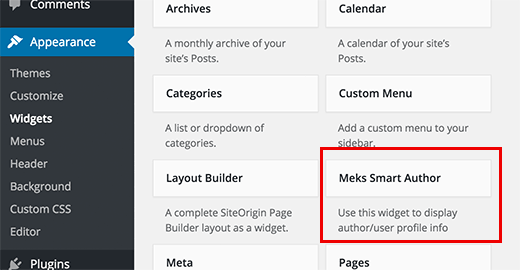
激活后,您需要访问 外观»小工具 页。 在那里你会找到可用的小工具列表下的Meks Smart Author。 将此小部件添加到您想要显示作者信息的侧边栏。
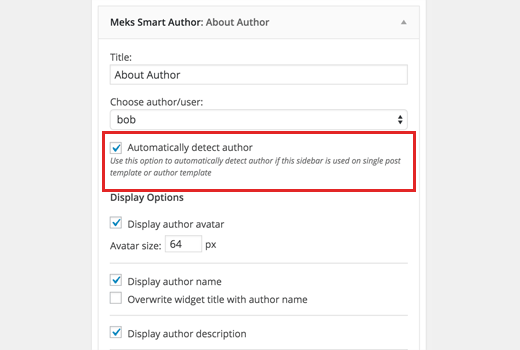
该小部件带有一些选项。 您需要检查的最重要的选项是旁边的复选框 ‘自动检测作者’ 选项。
点击保存按钮来存储你的部件设置。 您现在可以访问您的网站,查看作者信息小部件的操作。
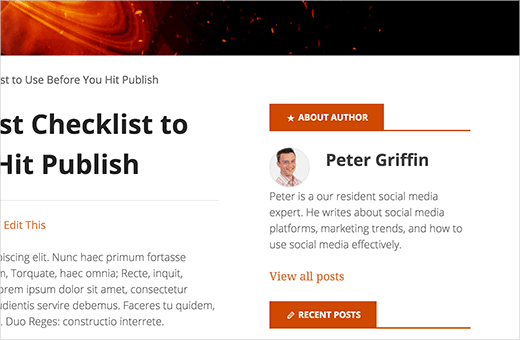
这个插件也从他们的WordPress配置文件中提取用户信息。 你的作者需要填写他们的履历信息。
方法3:使用代码添加作者信息框
上述两种方法都依赖于插件。 如果由于某种原因,您需要手动添加作者信息框,那么这里是如何做到这一点。
首先,您需要将此代码添加到您的主题的functions.php文件或特定于站点的插件。
函数wpb_author_info_box($ content){
全球$ post;
//检测是否有帖子作者的单个帖子
if(is_single()&& isset($ post-> post_author)){
//获取作者的显示名称
$ display_name = get_the_author_meta('display_name',$ post-> post_author);
//如果显示名称不可用,则使用昵称作为显示名称
if(empty($ display_name))
$ display_name = get_the_author_meta('nickname',$ post-> post_author);
//获取作者的传记信息或描述
$ user_description = get_the_author_meta('user_description',$ post-> post_author);
//获取作者的网站网址
$ user_website = get_the_author_meta('url',$ post-> post_author);
//获取作者档案页面的链接
$ user_posts = get_author_posts_url(get_the_author_meta('ID',$ post-> post_author));
if(!empty($ display_name))
$ author_details =' “;
if(!empty($ user_description))
//作者头像和生物
$ author_details。=' “;
$ author_details。=' “;
} else {
//如果没有作者网站,则关闭该段落
$ author_details。='';
}
//通过所有这些信息发布内容
$ content = $ content。 “ “;
}
返回$ content;
}
//将我们的功能添加到发布内容过滤器
add_action('the_content','wpb_author_info_box');
//在作者生物部分允许HTML
remove_filter('pre_user_description','wp_filter_kses');
这段代码只是获取作者信息,并显示在WordPress的帖子下面。 你需要风格这个作者信息框,以便它看起来不错,匹配你的WordPress主题。
您可以将此CSS用于您的主题或子主题的样式表中。 随意修改它以满足您的需求。
.author_bio_section {
 背景:无重复滚动0 0#F5F5F5;
 填充:15px;
 border:1px solid #ccc;
 }

 .author_name {
 字体大小:16px的;
 font-weight:bold;
 }

 .author_details img {
 border:1px solid#D8D8D8;
 边界半径:50%;
 向左飘浮;
 保证金:0 10px 10px 0;
 }
这是作者信息框在我们的演示网站上的样子。

我们希望这篇文章帮助您在WordPress文章中添加作者信息框