在WordPress上传文件时,您是否看到“上传:无法写入文件到磁盘”错误? 对于初学者用户来说,这个常见的错误可能会让人感到沮丧 在这篇文章中,我们将向您展示如何修复WordPress中的“上传:无法写入文件到磁盘”错误。
什么原因导致无法写入文件到WordPress的磁盘错误?
出现这种错误的原因有很多。 但是,最常见的是文件夹权限不正确。
您网站上的每个文件和文件夹都有一组权限。 您的Web服务器根据这些权限控制对文件的访问。
对文件夹的权限不正确可能会使您无法在服务器上写入文件。 这意味着您的Web服务器无法创建或向该特定文件夹添加新文件。
如果您尝试从WordPress管理区上传图片或其他文件,您将收到以下错误消息之一:
- WordPress无法写入磁盘
- 由于无法将文件写入磁盘,导致WordPress无法上传
- 无法创建目录wp-content / uploads / 2016/03。 它的父目录是否可以被服务器写入?
修复上传失败写入到WordPress的磁盘错误
首先,您需要使用FTP客户端连接到您的WordPress网站。
对于本教程,我们使用免费的FileZilla FTP客户端。 如果您正在使用其他FTP客户端,那么它可能看起来有点不同。
连接后,您需要右键单击wp-content文件夹并选择文件权限。
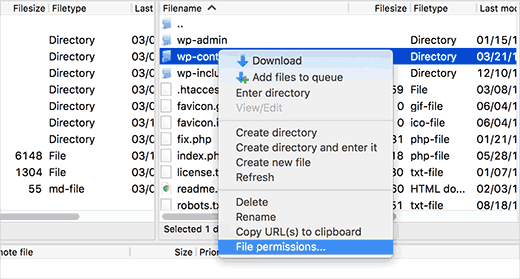
这将在您的FTP客户端中启动文件权限对话框。 它会显示所有者,组和公共的文件权限。
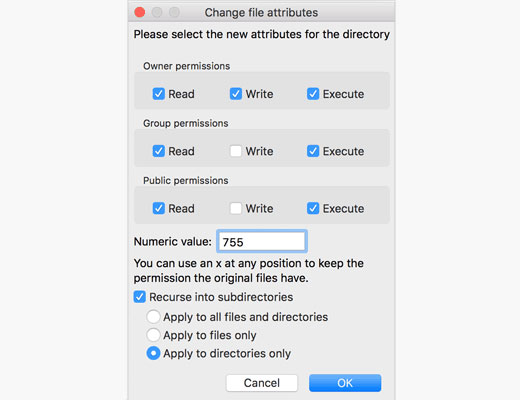
您需要在数值字段中输入755。
之后,您需要选中旁边的框 “递归到子目录” 。
最后,你需要点击 ‘仅适用于目录’ 选项。
点击确定按钮继续。
您的FTP客户端现在将文件夹权限设置为755,并将其应用于wp-content中的所有子文件夹。 这包括所有图像存储在上传文件夹。
您还想要确保wp-content文件夹中单个文件的文件权限是正确的。
再次,右键单击wp-content文件夹并选择文件权限。 这次我们将更改文件的权限。
在数字值中输入644,然后选中旁边的框 “递归到子目录” 。
最后,你需要点击 ‘仅适用于文件’ 选项。
点击确定按钮继续。 您的FTP客户端现在将wp-content文件夹中的所有文件的文件权限设置为644。
你现在可以访问你的WordPress网站,并尝试上传文件。
如果您仍然看到错误,那么您将需要联系您的WordPress托管服务提供商,并要求他们清空临时文件目录。
WordPress使用PHP上载图像,首先将上传保存到Web服务器上的临时目录中。 之后,它将它们移动到您的WordPress上传文件夹。
如果此临时目录已满或配置不当,则WordPress将无法将文件写入磁盘。
此临时文件夹位于您的服务器上,在大多数情况下,您无法使用FTP访问它。 您将需要联系您的虚拟主机,并要求他们为您清空。
我们希望这篇文章帮助您解决在WordPress中“上传:无法写入文件到磁盘”错误