
你想在你的WordPress网站上使用Google搜索吗? 虽然WordPress自带了一个内置的搜索功能,但它不是很好。 这就是为什么许多网站所有者在他们的WordPress网站上添加Google网站搜索。 在本文中,我们将向您展示如何在WordPress网站中轻松添加Google搜索。

为什么你应该在WordPress中使用Google搜索?
默认的WordPress搜索功能不是很有用。 往往没有找到相关的结果。 这迫使网站所有者寻找替代品。
有很多像SearchWP,Swiftype等WordPress的搜索插件。问题是,你仍然需要管理它们,它们将对您的服务器资源产生影响。
另一方面,您可以使用Google的可靠而强大的搜索功能。 它是免费的,只允许您限制搜索到您的网站,并可以从您自己的网站运行。
使用Google搜索的其他好处是速度快,用户已经信任Google品牌,您不必维护或更新它。
话虽如此,让我们来看看如何轻松地将Google网站搜索添加到您的WordPress网站。
但是,如果你只是想按照文本说明,那么你可以按照我们的一步一步教程如何添加谷歌搜索在WordPress网站。
方法1:使用插件在WordPress中添加Google搜索
这第一种方法更容易,建议初学者。 它允许您将Google搜索添加到您的WordPress网站,而无需修改您的主题文件。
首先您需要安装并启动WP Google搜索插件。 更多细节
激活后,您需要访问 设置»WP Google搜索 设置插件。
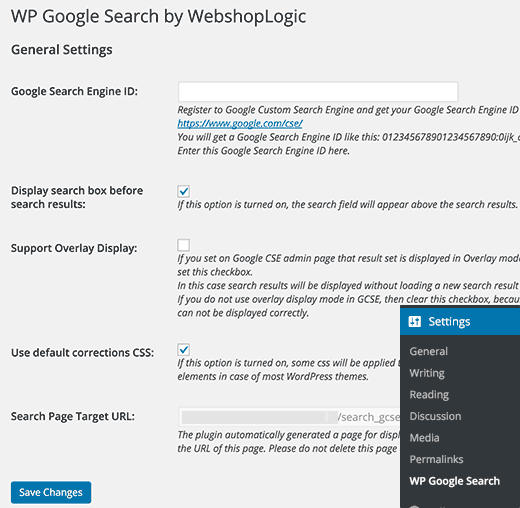
该插件会要求您提供Google搜索引擎ID。 这里是你将如何得到一个搜索引擎ID。
访问Google自定义搜索网站,然后点击左侧的新建搜索引擎链接。
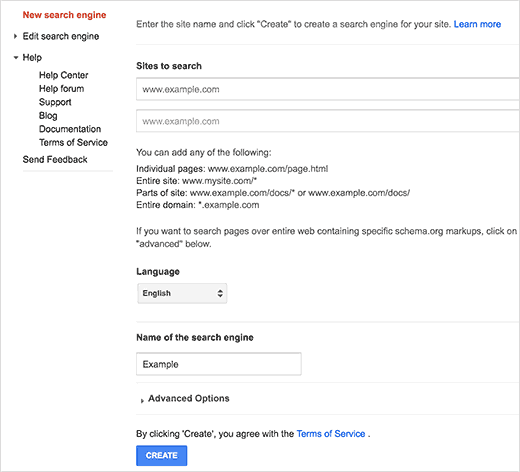
只需在“要搜索的网站”字段中提供您的WordPress网站的网址即可。 接下来,你需要选择你的网站的语言。 最后,点击创建按钮继续。
Google现在将创建自定义搜索引擎,并向您显示一条成功消息,并提供进一步操作的链接。 您需要点击控制面板按钮继续编辑您的搜索引擎。

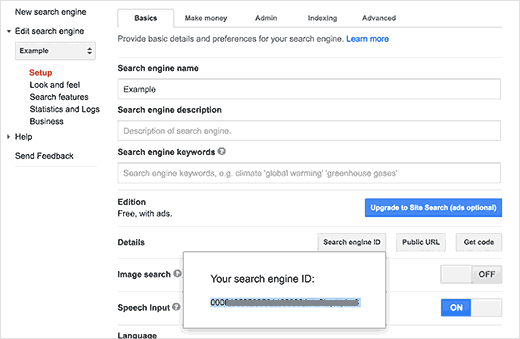
这将带您到您的自定义搜索引擎的控制面板。 首先,您需要点击“搜索引擎ID”按钮并复制您的搜索引擎ID。
接下来,您需要点击“外观”部分。 在布局选项卡下,仅选择结果。
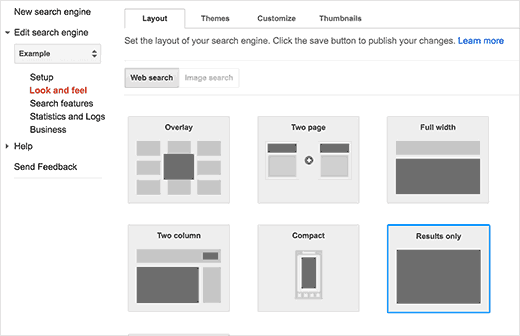
完成后,点击页面底部的保存按钮来保存更改。
现在你可以切换回你的WordPress网站。 将您之前复制的搜索引擎ID粘贴到WP Google搜索的设置页面,然后点击保存更改按钮以存储插件设置。
之后,你需要访问 外观»小工具 页。 在那里您会注意到可用小部件列表中的WP Google搜索小部件。 将小部件拖放到您想要显示搜索表单的侧栏中。
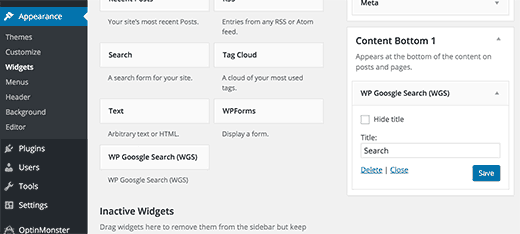
点击保存按钮来存储你的部件设置。
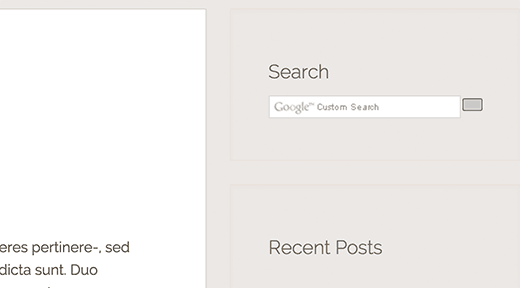
您现在可以访问您的网站查看搜索表单。
方法2:在WordPress中手动添加Google搜索
此方法需要更改您的WordPress主题或子主题文件。 不建议初学者。 确保在对主题文件进行任何更改之前备份您的WordPress网站。
访问Google自定义搜索网站,然后点击左侧的新建搜索引擎链接。
只需在“要搜索的网站”字段中提供您的WordPress网站的网址即可。 接下来,你需要选择你的网站的语言。 最后,点击创建按钮继续。
Google现在将创建自定义搜索引擎,并向您显示一条成功消息,并提供进一步操作的链接。 您需要点击获取代码按钮继续。
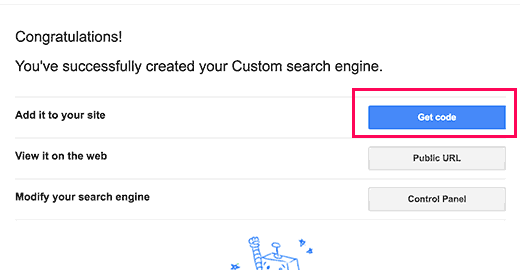
在下一个屏幕上,您将在textarea中看到一些代码。 您需要复制此代码。
为了下一步
使用FTP连接到您的网站,然后转到 /可湿性粉剂内容/主题/您的电流主题/ 夹。 将当前的主题文件夹替换为当前主题的名称。
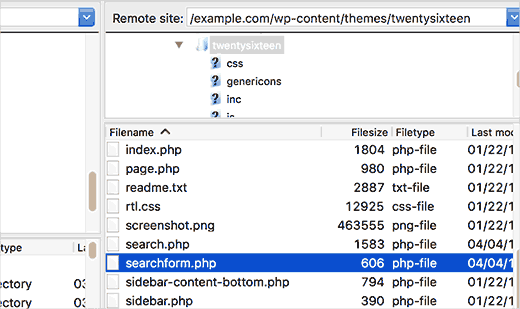
找到WordPress主题目录中的searchform.php文件。 将这个文件下载到您的计算机,并用记事本等纯文本编辑器打开它。
删除文件的所有内容并粘贴您的Google自定义搜索引擎代码。 保存文件,然后使用FTP将其上传到您的WordPress站点。
粘贴Google自定义搜索代码后,转至外观»窗口小部件将搜索窗口小部件拖放到侧栏中。
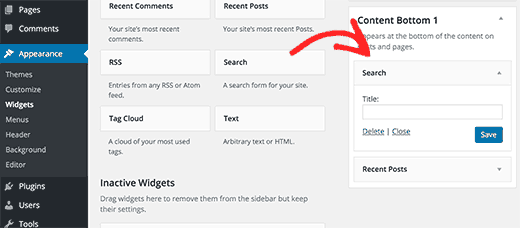
点击保存按钮来存储你的部件设置。
您现在可以访问您的网站,查看您的WordPress网站上正在进行的Google搜索。
自定义Google自定义搜索引擎的颜色和外观
转到Google自定义搜索网站并编辑您的搜索引擎。 这将显示您的自定义搜索引擎的设置。 点击侧边栏中的外观和感觉。
Google自定义搜索有一些预先制作的主题供您选择。 您也可以单击自定义选项卡并选择您自己的字体,边框和背景颜色。
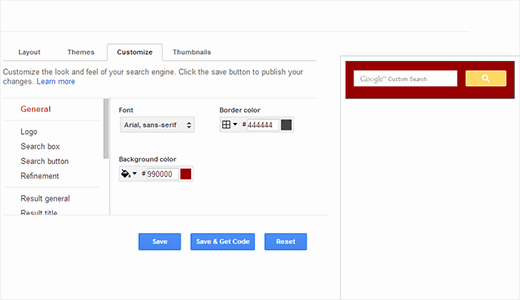
完成自定义搜索框的外观后,只需保存更改即可。 您不需要再次粘贴代码,这些更改将自动应用到您的搜索表单。