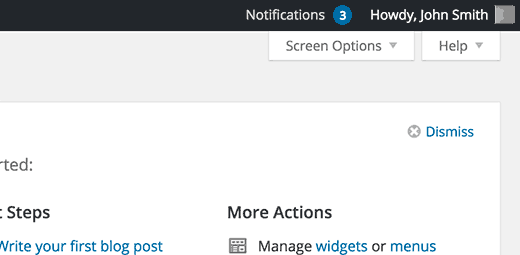
你想在WordPress中添加管理员通知吗? WordPress核心,主题和插件使用管理员通知来向用户显示警告,通知和重要的屏幕信息。 在本文中,我们将向您展示如何在WordPress中添加管理员通知。
为什么和何时在WordPress中使用管理通知?
WordPress使用管理员通知来提醒用户有关错误,警告和成功消息。
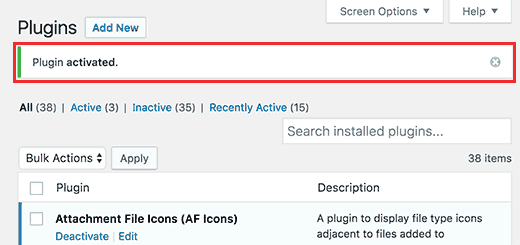
个人网站所有者,插件作者和主题开发人员也可以使用管理员通知。
如果你在一个不熟悉WordPress的客户的网站上工作,那么你可以添加管理员通知,在他们的WordPress管理区域显示有用的信息。
如果您运行多作者WordPress网站,自定义管理员通知也可能会有所帮助。 您可以添加通知来指导新作者并帮助他们找到解决方法。
不过,我们建议您谨慎使用管理员通知。 他们可能真的很烦人,可能会毁了你的用户的WordPress体验。
话虽如此,让我们来看看如何在WordPress中添加自己的自定义管理通知。
方法1:手动在WordPress中添加自定义声明
这种方法需要你添加代码到你的WordPress网站。 如果您以前从未添加过代码,那么请查看我们的指南,将网页上的代码片段粘贴到WordPress中。
让我们开始吧。
首先,您需要将此代码添加到您的主题的functions.php文件或特定于站点的插件。
函数general_admin_notice(){
     全球$ pagenow;
     如果($ pagenow =='options-general.php'){
          回声' 此通知出现在设置页面上。 “;
     }
 }
 add_action('admin_notices','general_admin_notice');
此代码在设置页面上显示一个黄色边框和一个按钮关闭通知的通知。 这是它将如何出现在您的网站上:
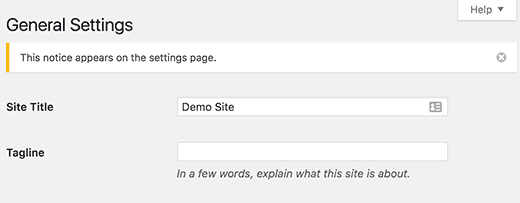
如果你学习代码,你会注意到我们已经使用了 $ pagenow 变量来检测当前页面。
之后,我们添加了检查当前页面是否符合我们要显示通知的页面的条件。
如果是这样,那么我们会显示包裹在a中的通知 元件。 这个div元素使用已经在WordPress管理样式表中为不同类型的通知定义的CSS类。
你需要使用 注意 类,然后你可以添加 通知错误 , 通知预警 , 通知佳绩 , 要么 布告资讯 。
或者,您可以使用 是,可取消 添加一个按钮关闭通知的类。
除了检查当前页面,您还可以添加各种条件来显示符合不同情况的通知。
例如,您只想向具有作者用户角色的用户显示通知。
以下是你将如何做到这一点:
函数author_admin_notice(){
     全球$ pagenow;
     if($ pagenow =='index.php'){
     $ user = wp_get_current_user();
     if(in_array('author',(array)$ user-> roles)){
     回声' 点击帖子开始写作。 “;
     }
 }
 }
 add_action('admin_notices','author_admin_notice');
正如你所看到的,我们已经添加了一个额外的检查来检测我们的函数中的用户角色。
这是它将出现在您的网站上。
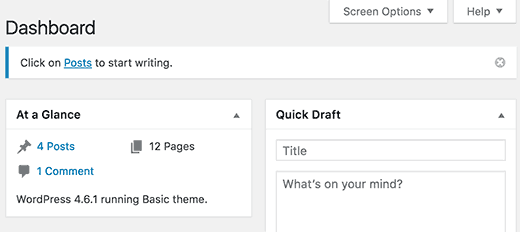
随意练习不同的条件,过滤器和挂钩玩管理通知。
方法2:使用WordPress插件添加管理员声明
这种方法更简单,因为它不需要你添加代码。 但是,它不像定制代码方法那么灵活。
首先你需要安装并激活KJM管理声明插件。 更多细节
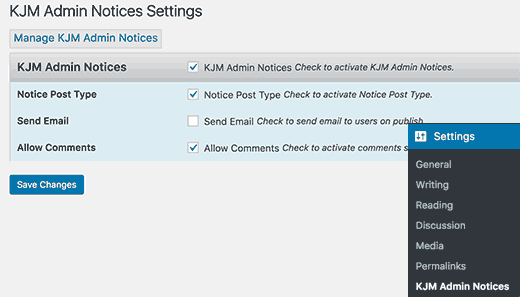
激活后,您需要访问 设置»KJM管理员声明 页面配置插件设置。
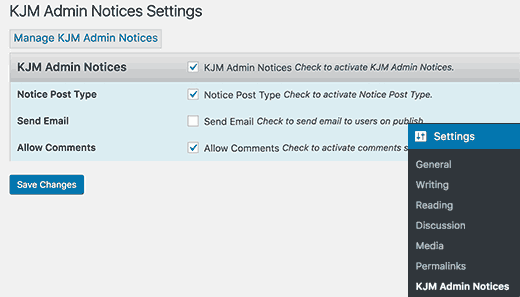
首先,您需要检查启用KJM管理通知的选项。 第二个选项添加一个自定义帖子类型,您可以添加和编辑您的自定义管理通知。
该插件还允许您在发布新通知时向注册用户发送电子邮件。 如果要使用此功能,可以选中“发送电子邮件”选项旁边的复选框。
您也可以为通知启用评论,以便用户通过添加评论来响应通知。 要启用此功能,请选中“允许评论”选项旁边的复选框。
不要忘记点击保存更改按钮来存储您的设置。
现在,您将在WordPress管理栏中看到一个标有通知的新菜单项。 这是您可以添加和编辑自定义管理通知的地方。
让我们创建你的第一个管理通知。
访问 通知»添加通知 页。 你会看到一个非常类似于WordPress后编辑屏幕的屏幕。
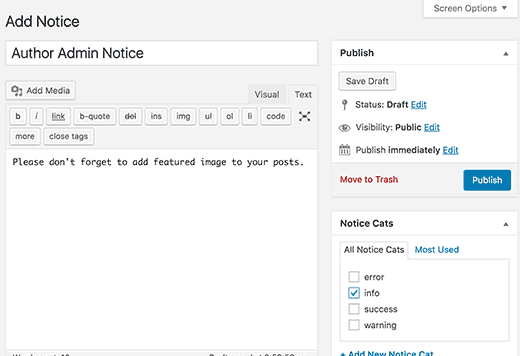
首先为您的通知添加标题,然后在帖子编辑器中添加实际通知。 您可以从右侧的框中选择通知类别。
接下来,您需要选择将看到此通知的用户角色。
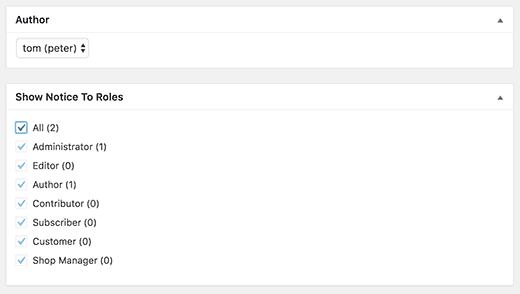
您可以选择显示或隐藏标题,作者和日期,以及关闭通知的按钮。
一旦你完成,点击发布按钮,你的自定义管理通知将生效。
KJM管理通知允许您管理您的自定义管理通知,无需编写任何代码。 您可以删除或取消发布不想再显示的通知。
使用电子邮件功能,您也可以使用它来提醒所有用户,即使他们没有登录检查通知。
有问题发送电子邮件?
您可能还想看看WP通知中心插件。 它在WordPress中增加了一个类似Facebook的通知中心。 用户可以点击通知图标查看他们的通知。